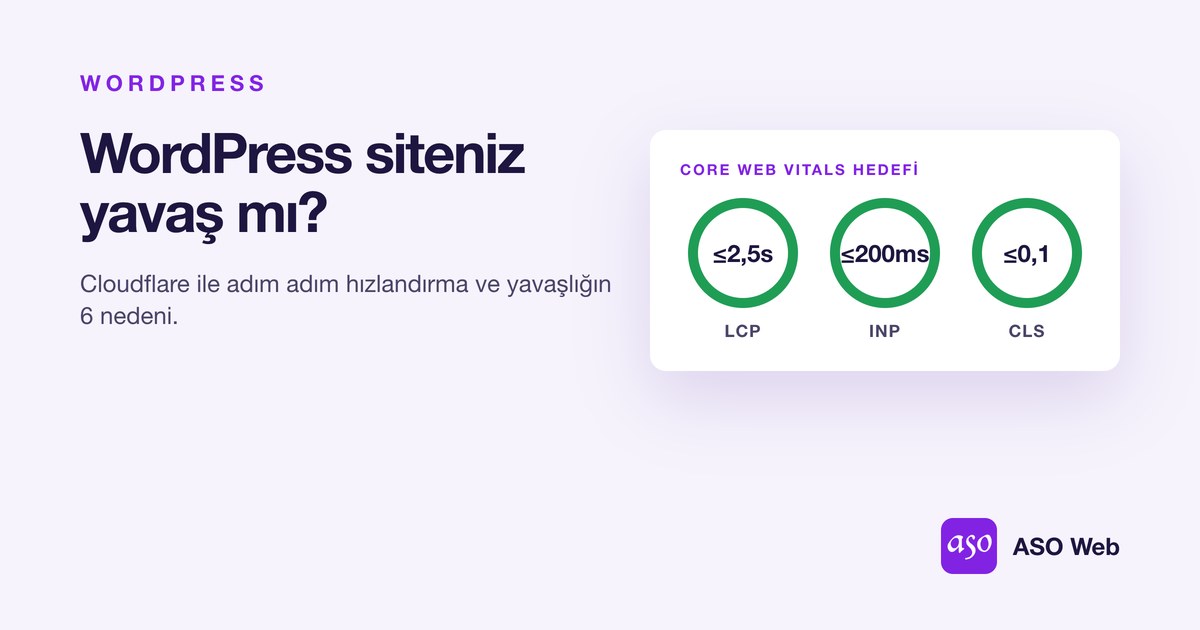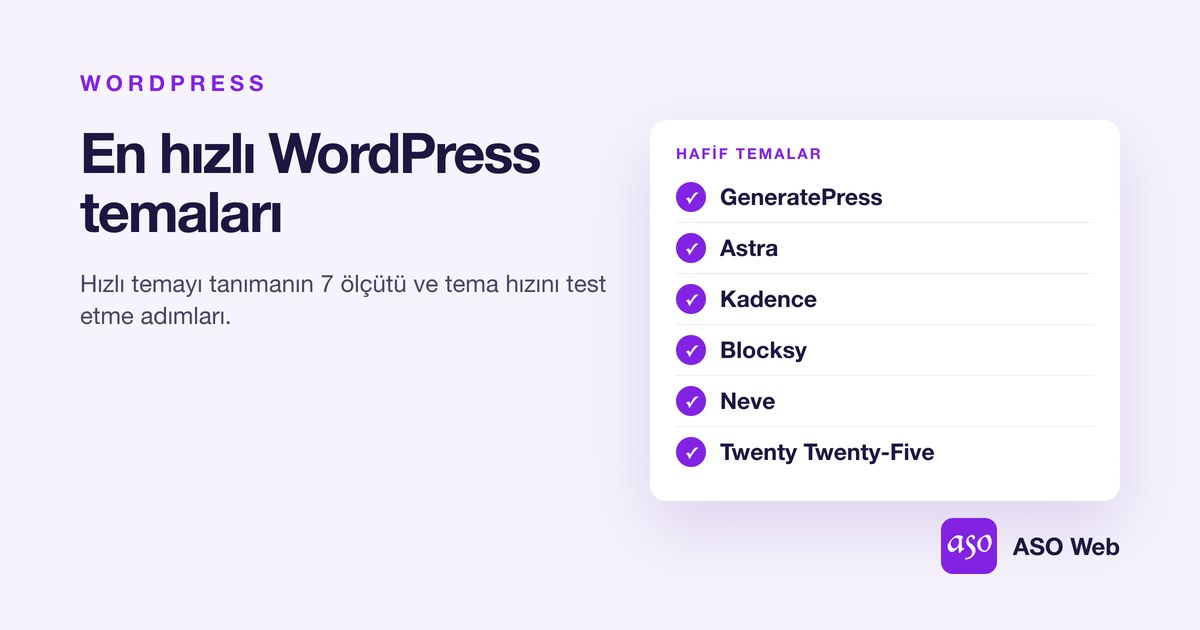
Hızlı cevap: WordPress sitesini hızlandırmanın en kolay ve etkili yolu, siteyi Cloudflare arkasına alıp HTML…
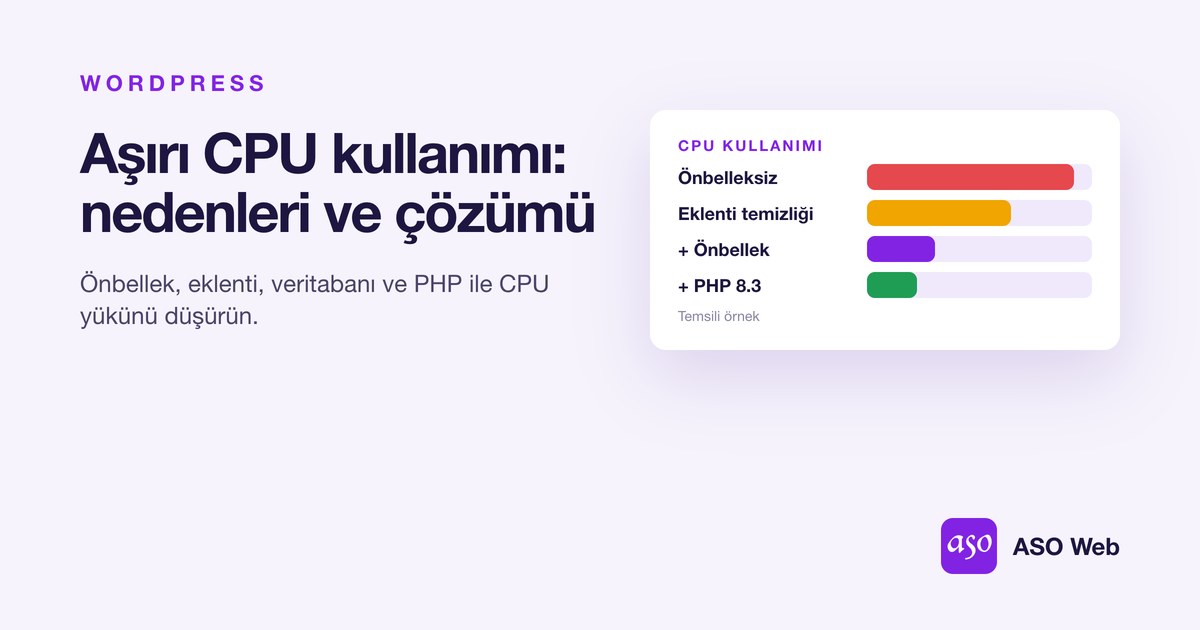
WordPress’te Aşırı CPU Kullanımı: Nedenler ve Çözümler
Hızlı Özet
WordPress sitenizdeki aşırı CPU kullanımının en yaygın nedenleri; optimize edilmemiş eklentiler, aşırı veritabanı sorguları ve önbelleksiz dinamik sayfa üretimidir. En hızlı ve etkili çözüm önbellek (Cloudflare + sunucu tarafı önbellek) kullanmaktır; ardından eklentileri, veritabanını ve PHP sürümünü gözden geçirin. ASO Web yönetilen hosting paketlerinde hesaplara CPU sınırı uygulanmaz; Cloudflare yapılandırması, Redis önbellek ve WordPress bakımı pakete dahildir.
CPU Nedir?
CPU (Central Processing Unit — Merkezi İşlem Birimi), bir bilgisayar veya sunucunun tüm hesaplamalarını ve işlemlerini gerçekleştiren ana bileşendir. Bilgisayarın “beyni” olarak tanımlanır; tüm diğer bileşenler CPU’nun verdiği komutlara göre hareket eder.
CPU’nun temel görevleri şunlardır:
- Veri okuma ve yazma: Bellekten (RAM) veri alır, işler ve geri yazar.
- Hesaplama: Matematiksel ve mantıksal işlemleri gerçekleştirir.
- Komut yürütme: İşletim sistemi ve uygulamalardan gelen talimatları sırayla veya paralel olarak çalıştırır.
- Koordinasyon: Ekran kartı, depolama birimi, ağ kartı gibi diğer donanımları yönetir.
Web hosting bağlamında CPU, sitenize gelen her isteği (sayfa yükleme, form gönderimi, arama sorgusu) işleyen birimdir. Ne kadar çok istek gelirse veya her istek ne kadar karmaşık işlem gerektirirse, CPU o kadar çok yük altına girer.
WordPress Sitelerinde CPU Neden Bu Kadar Önemlidir?
WordPress, her sayfa isteğinde PHP çalıştırır, veritabanı sorguları gönderir ve sonuçları birleştirerek HTML oluşturur. Bu süreç her ziyaretçi için tekrarlanır. Siteniz popülerleştikçe ya da eklentileriniz karmaşıklaştıkça bu döngü CPU üzerinde ciddi baskı yaratır.
CPU kullanımının kritik eşiği aşması durumunda:
- Sayfa yükleme süreleri dramatik biçimde artar.
- Hosting sağlayıcısı siteyi geçici olarak askıya alabilir veya ek ücret talep edebilir.
- Anlık trafik artışlarında (kampanya, sosyal medya paylaşımı) site tamamen erişilemez hale gelebilir.
- Google Core Web Vitals puanları düşer, organik arama sıralaması gerilir.
- E-ticaret sitelerinde sepet terk oranı yükselir, doğrudan gelir kaybı yaşanır.
WordPress’te Aşırı CPU Kullanımının Nedenleri
1. Önbellek (Cache) Kullanılmaması
Bu tek başına en büyük nedendir. Önbellek kullanılmadığında her ziyaretçi için WordPress PHP’yi başlatır, veritabanından veri çeker ve sayfayı sıfırdan oluşturur. Aynı sayfayı aynı anda 50 kişi ziyaret ettiğinde bu işlem 50 kez tekrarlanır.
Önbellek bu döngüyü kırar: sayfa bir kez oluşturulur, statik kopya saklanır ve sonraki ziyaretçilere PHP ve veritabanı sorgusu çalıştırılmadan doğrudan bu kopya sunulur. CPU yükü dramatik biçimde düşer.
2. Kötü Optimize Edilmiş veya Çok Fazla Eklenti
WordPress’in esnekliği eklentilerden gelir ama her eklenti bir maliyetle gelir. Özellikle şu eklenti türleri CPU’yu orantısız biçimde tüketir:
- Her sayfa yüklemesinde harici API çağrısı yapan eklentiler (hava durumu widget’ları, döviz kurları, sosyal medya sayaçları)
- Her istekte büyük veritabanı sorguları çalıştıran eklentiler
- Kalitesiz yazılmış, bellek sızıntısı içeren eski eklentiler
- Aktif olmasa da silinmemiş, yüklenmiş kalan eklentiler
3. Optimize Edilmemiş Veritabanı Sorguları
WordPress veritabanı zamanla şişer: silinen sayfa revizyonları, spam yorumlar, geçici veriler (transients) ve eklentilerin bıraktığı artık tablolar birikir. Bu artıklar her sorguyu yavaşlatır ve CPU kullanımını artırır.
4. Büyük ve Sıkıştırılmamış Görseller
Optimize edilmemiş görseller iki açıdan CPU yükü yaratır: sunucu tarafında boyutlandırma işlemi (WordPress’in thumbnail oluşturma mekanizması) ve her yüklemede büyük dosyaların transfer maliyeti. 5 MB’lık bir görsel yerine 200 KB’lık WebP formatında görsel kullanmak hem bant genişliği hem CPU açısından belirgin fark yaratır.
5. XML-RPC ve Aşırı Bot Trafiği
WordPress’in xmlrpc.php dosyası, özellikle brute-force saldırı botları tarafından sürekli çağrılabilir. Kullanmıyorsanız devre dışı bırakılması gerekir. Benzer şekilde, arama motorlarının yanı sıra kötü niyetli tarayıcı botları da sunucuya gereksiz yük bindirir.
6. Yüksek Eşzamanlı Ziyaretçi Sayısı
Paylaşımlı hosting ortamlarında CPU kaynakları sınırlıdır. Bir kampanya, viral paylaşım veya SEO başarısının getirdiği trafik artışı, önlem alınmamış bir sitede CPU’yu kolaylıkla doyuma ulaştırabilir.
CPU Kullanımını Düşürmenin En Etkili Yöntemi: Cloudflare Önbellek
Diğer tüm optimizasyon yöntemlerinden önce Cloudflare’i gündeme almak gerekir — çünkü tek başına en yüksek CPU tasarrufunu sağlayan çözüm budur.
Cloudflare, siteniz ile ziyaretçiler arasına giren bir CDN (Content Delivery Network) ve ters proxy hizmetidir. Temel mantığı şudur: ziyaretçinin isteği sunucunuza ulaşmadan önce Cloudflare’in dünya genelindeki veri merkezlerinde önbelleğe alınmış içerik varsa, istek sunucunuza hiç iletilmez ve statik kopya doğrudan ziyaretçiye gönderilir.
Cloudflare’in CPU Üzerindeki Etkisi
Cloudflare önbelleği doğru yapılandırılmış bir WordPress sitesinde isteklerin büyük bölümü sunucuya hiç ulaşmadan Cloudflare’den yanıtlanır. Önbellek oranını Cloudflare panelindeki Caching > Overview ekranından görebilirsiniz. Sunucuya ulaşan istek sayısı azaldıkça CPU yükü de orantılı olarak düşer.
Cloudflare ile Yapılması Gereken Temel Ayarlar
- Caching Level: Varsayılan olarak Cloudflare yalnızca statik dosyaları (CSS, JS, görseller) önbelleğe alır; HTML sayfalar önbelleğe alınmaz. HTML’i de önbelleğe almak için bir Cache Rule ile “Eligible for cache” (Cache Everything) kuralı tanımlanır.
- Browser Cache TTL: Ziyaretçinin tarayıcısının statik dosyaları ne kadar süre önbellekte tutacağını belirler. Minimum 4 saat, ideal olarak 1 gün veya daha uzun ayarlanmalıdır.
- Cache Rules: Eski Page Rules yerine artık Cache Rules kullanılıyor. WordPress yönetici paneli (
/wp-admin/,wp-login.php), giriş yapmış kullanıcılar (wordpress_logged_inçerezi) ve dinamik sayfalar (sepet, ödeme, hesabım) önbellekten hariç tutulmalı; diğer sayfalar önbelleğe alınmalıdır. - Rocket Loader: JavaScript dosyalarının yüklenişini asenkron hale getirerek sayfa render süresini kısaltır.
- Polish (Görsel Sıkıştırma): Pro plan dahilinde mevcut olan bu özellik görselleri WebP formatına dönüştürür ve boyutlarını azaltır.
- Firewall Kuralları: Bot trafiğini ve kötü niyetli istekleri sunucuya ulaşmadan engeller. xmlrpc.php dosyasını doğrudan Cloudflare üzerinde engelleyebilirsiniz.
Cloudflare kurulumu ve ayarları konusunda yardım mı gerekiyor?
WordPress siteniz için Cloudflare optimizasyonu, önbellek kuralları ve performans ayarlarını birlikte yapabiliriz. İletişim sayfamızdan bize ulaşın →
Diğer CPU Azaltma Yöntemleri
WordPress Önbellek Eklentisi Kullanın
Cloudflare önbelleğini sunucu taraflı önbellek ile desteklemek çok daha güçlü bir sonuç verir. Önerilen eklentiler:
- WP Rocket: En kapsamlı ve kullanıcı dostu önbellek eklentisidir. Sayfa önbelleği, veritabanı temizliği, lazy load ve küçültme özelliklerini tek pakette sunar. Ücretlidir.
- W3 Total Cache: Ücretsiz ve güçlü bir alternatif. Cloudflare ile entegrasyonu mevcuttur. Konfigürasyonu WP Rocket’a kıyasla daha karmaşıktır.
- LiteSpeed Cache: Sunucunuz LiteSpeed web sunucusu kullanıyorsa bu eklenti en verimli önbellek çözümünü sunar. Tamamen ücretsizdir.
Gereksiz Eklentileri Temizleyin
Aktif olmayan eklentileri devre dışı bırakmak yetmez — veritabanlarında veri ve dosyalarda kod bıraktıklarından tamamen silinmeleri gerekir. Aktif eklentilerin her birini tek tek devre dışı bırakıp sitenin CPU ve yükleme süresini ölçerek hangi eklentinin orantısız yük getirdiğini tespit edebilirsiniz. Bu işlem için Query Monitor eklentisi verimli bir araçtır: her sayfada çalışan sorguları, yükleme sürelerini ve bellek kullanımını gösterir.
Veritabanını Düzenli Olarak Optimize Edin
WordPress veritabanında biriken artıkları temizlemek için:
- WP Rocket veya WP-Optimize eklentileriyle otomatik veritabanı temizliği ayarlayın.
- Post revizyonlarını sınırlandırın:
wp-config.phpdosyasınadefine('WP_POST_REVISIONS', 5);ekleyerek maksimum revizyon sayısını belirleyin. - Transient (geçici) verileri düzenli aralıklarla temizleyin.
- Spam ve çöp kutusundaki yorumları periyodik olarak silin.
Görselleri Optimize Edin
Görseller web sitelerindeki en büyük boyut kaynaklarından biridir ve optimize edilmemiş görseller hem bant genişliği hem CPU açısından ciddi maliyet yaratır:
- Görselleri yüklemeden önce boyutlandırın — 2000×1500 piksel bir fotoğrafı blog yazısına thumbnail olarak eklemeyin.
- WebP formatı kullanın: JPEG’e kıyasla %25-35 daha küçük boyut, aynı kalite. Cloudflare Polish veya ShortPixel eklentisiyle otomatik dönüştürme yapılabilir.
- Lazy load (tembel yükleme) aktif edin: ziyaretçi sayfayı aşağı kaydırana kadar görünür alanda olmayan görseller yüklenmez.
PHP Versiyonunu Güncelleyin
PHP 8.x, PHP 7.4’e kıyasla belirgin biçimde daha hızlı ve daha az CPU tüketen bir sürümdür. PHP 7.4, 8.0 ve 8.1 artık güvenlik güncellemesi almıyor. Hosting panelinizden PHP sürümünüzü kontrol edin ve aktif olarak desteklenen bir sürüme (PHP 8.3 veya üzeri) geçin. Geçiş öncesinde tema ve eklentilerin yeni sürümle uyumlu olduğundan emin olun; sitenin bir yedeğini alın.
XML-RPC Dosyasını Devre Dışı Bırakın
WordPress’i Jetpack veya uzak mobil uygulama ile yönetmiyorsanız xmlrpc.php dosyasına dışarıdan erişimi kapatın. Bu dosya bot saldırılarının en sık hedef aldığı noktalardan biridir ve sürekli çağrıldığında CPU üzerinde anlamlı bir yük oluşturur. Cloudflare firewall kuralıyla bu dosyaya gelen tüm istekleri engellemek en kolay yöntemdir.
Heartbeat API’yi Sınırlayın
WordPress’in Heartbeat API’si yönetici panelinde her 15-60 saniyede bir sunucuya istek göndererek yazı taslağı ve oturum bilgilerini senkronize eder. Birden fazla kişi aynı anda panelde çalışıyorsa bu istekler hızla birikerek CPU yükü yaratır. Heartbeat Control eklentisiyle bu aralığı uzatmak veya devre dışı bırakmak mümkündür.
Hosting Planınızı Gözden Geçirin
Yukarıdaki tüm optimizasyonları yaptınız ve CPU sorunu devam ediyorsa sorun sitenizin büyüdüğü anlamına gelebilir. Paylaşımlı hosting sınırlarına ulaştıysanız VDS (sanal sunucu) veya bulut hosting’e geçmek kalıcı çözüm olacaktır. CPU sınırı uygulamayan bir yönetilen hosting paketi de çoğu kurumsal site için yeterlidir. Kaynak havuzunu siz kontrol edersiniz; bir diğer sitenin CPU tüketiminden etkilenmezsiniz.
CPU Kullanımını Nasıl İzlersiniz?
Sorunu çözmeden önce boyutunu ölçmek gerekir. CPU kullanımını izlemek için şu araçları kullanabilirsiniz:
- Hosting kontrol paneli (cPanel/ISPConfig): Anlık ve tarihsel CPU kullanım grafikleri sunar. Hangi saatlerde zirve yaptığını görmek sorunun kaynağını belirlemeye yardımcı olur.
- Query Monitor eklentisi: Her sayfa yüklemesinde çalışan veritabanı sorgularını, yavaş sorguları ve bellek kullanımını listeler. Hangi eklentinin veya temanın aşırı kaynak tükettiğini tespit etmenin en doğrudan yoludur.
- New Relic veya Datadog: Kurumsal düzeyde sunucu izleme araçlarıdır. PHP uygulama performansını en ayrıntılı biçimde analiz eder.
- Google PageSpeed Insights ve GTmetrix: Sayfa yükleme sürelerini ve performans metriklerini dışarıdan ölçer. CPU sorunlarının yükleme süresine yansımasını gösterir.
Adım Adım Aksiyon Planı
WordPress sitenizdeki CPU sorununu çözmek için önerilen uygulama sırası:
- Cloudflare’i etkinleştirin ve önbellek kurallarını yapılandırın — en hızlı ve en büyük etkiyi bu adım sağlar.
- WordPress önbellek eklentisi kurun — WP Rocket, W3 Total Cache veya LiteSpeed Cache.
- Gereksiz eklentileri silin — Query Monitor ile ağır eklentileri tespit edin.
- Veritabanını optimize edin — revizyon temizliği, transient silme, spam yorumlar.
- Görselleri WebP’ye dönüştürün ve lazy load aktif edin.
- PHP versiyonunu güncelleyin — desteklenen bir sürüm (PHP 8.3 veya üzeri).
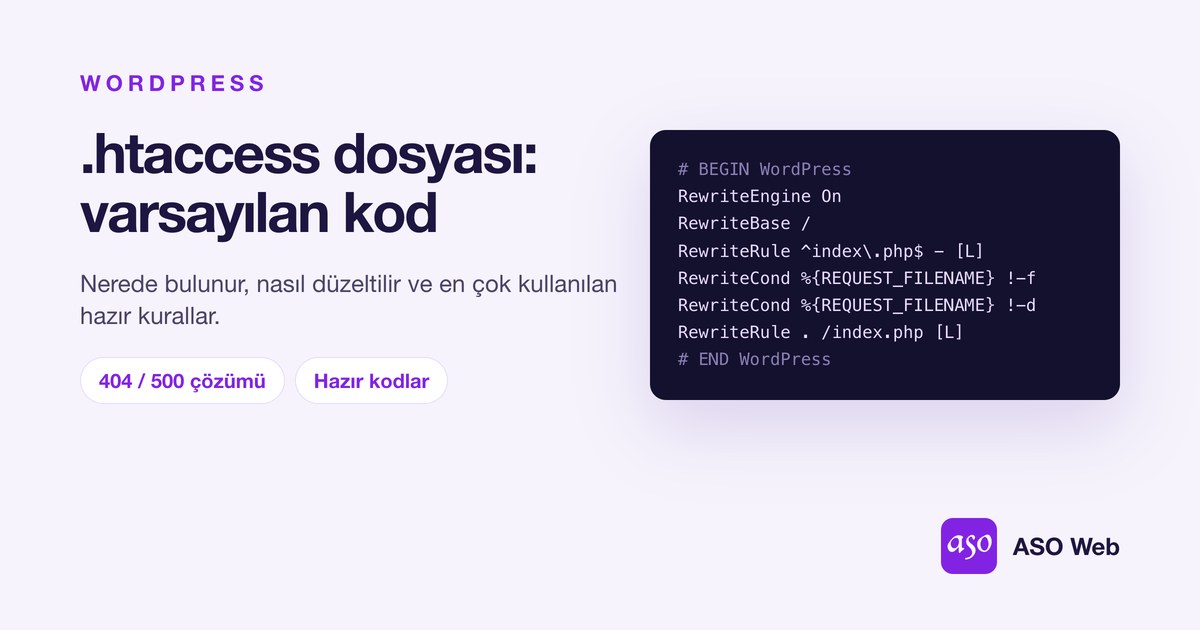
- XML-RPC’yi engelleyin ve Heartbeat’i sınırlandırın — .htaccess ile engelleme kodu için WordPress .htaccess rehberimize bakın.
- Sonuçları ölçün — hosting paneli ve PageSpeed Insights ile karşılaştırma yapın.
WordPress CPU sorununuzu birlikte çözelim
Cloudflare kurulumu, önbellek optimizasyonu ve sunucu ayarları için destek alın
İlgili rehberler: WordPress siteniz yavaş mı? · En hızlı WordPress temaları · Web hosting nedir?
Sonuç
WordPress’te aşırı CPU kullanımı kaçınılmaz değildir — büyük çoğunluğu önlenebilir ve giderilebilir bir sorundur. Önbelleksiz çalışma, şişirilmiş eklenti yığını ve optimize edilmemiş veritabanı en sık rastlanan nedenlerdir; Cloudflare önbellek bu üç sorunu bir arada büyük ölçüde hafifletir. Sunucu taraflı önbellek eklentisi, görsel optimizasyonu ve PHP güncellemesiyle desteklendiğinde çoğu WordPress sitesi mevcut hosting planıyla sorunsuz çalışmaya devam edebilir. Nereden başlayacağınızdan emin değilseniz iletişim sayfamızdan bize ulaşın; sitenizi birlikte değerlendirelim.
Sıkça Sorulan Sorular
WordPress sitemi neden yavaş ve CPU kullanımım neden yüksek?
En yaygın nedenler şunlardır: önbellek kullanılmaması, aşırı veya kötü yazılmış eklentiler, optimize edilmemiş veritabanı sorguları ve sıkıştırılmamış büyük görseller. Her sayfa yüklemesinde WordPress PHP’yi çalıştırıp veritabanından veri çektiğinden, önbellek yoksa yüksek trafik doğrudan CPU yüküne dönüşür.
Cloudflare gerçekten CPU kullanımını düşürüyor mu?
Evet, en etkili çözümlerden biridir. Cloudflare önbelleği doğru yapılandırıldığında isteklerin büyük bölümü sunucunuza ulaşmadan Cloudflare’in ağından yanıtlanır. Bu, sunucunuzun işlemesi gereken PHP ve veritabanı sorgusu sayısını büyük ölçüde azaltır. Ücretsiz planı bile çoğu WordPress sitesi için yeterli bir iyileşme sağlar.
Hangi WordPress önbellek eklentisini kullanmalıyım?
Sunucunuz LiteSpeed kullanıyorsa LiteSpeed Cache (ücretsiz, en verimli seçenek). Bütçeniz varsa WP Rocket en kapsamlı ve kolay kurulan ücretli çözümdür. Ücretsiz alternatif arıyorsanız W3 Total Cache iyi bir seçimdir ancak konfigürasyonu daha karmaşıktır. Her üç eklenti de Cloudflare ile entegre çalışabilir.
CPU kullanımım anlık trafikte neden zirve yapıyor?
Önbelleksiz bir WordPress sitesinde her ziyaretçi için sunucu ayrı bir PHP işlemi başlatır ve veritabanı sorgusu çalıştırır. Eş zamanlı 50 ziyaretçi, 50 ayrı işlem anlamına gelir. Cloudflare ve sunucu taraflı önbellek bu tepe noktalarını büyük ölçüde yumuşatır; aynı anda gelen çok sayıda istek önbellekteki statik içerikten yanıtlandığı için sunucuya ulaşmaz.
Hangi eklentinin CPU’yu tükettiğini nasıl anlarım?
Query Monitor eklentisini yükleyin. Her sayfa yüklemesinde çalışan tüm veritabanı sorgularını, yürütme sürelerini ve bellek kullanımını eklenti bazında listeler. Hangi eklentinin orantısız kaynak tükettiğini dakikalar içinde tespit edebilirsiniz. Eklentiyi test sürecinde geçici olarak aktif edin, bitince devre dışı bırakın.
Tüm optimizasyonları yaptım ama sorun devam ediyor. Ne yapmalıyım?
Tüm optimizasyonlar yapıldıktan sonra sorun sürüyorsa sitenizin mevcut hosting planının kapasitesini aştığı anlamına gelebilir. Paylaşımlı hostingden VDS (sanal sunucu) veya CPU sınırı uygulamayan yönetilen hostinge geçmek kalıcı çözüm olur. Alternatif olarak, sunucu yapılandırmasında daha derin bir sorun olup olmadığını belirlemek için iletişim sayfamızdan teknik destek alabilirsiniz.
ASO Web hostingte CPU sınırı var mı?
Hayır. ASO Web yönetilen hosting paketlerinde hesaplara CPU sınırı uygulanmaz ve trafik limiti yoktur. Cloudflare yapılandırması, Redis önbellek ve WordPress bakımı pakete dahildir.
İlgili yazılar