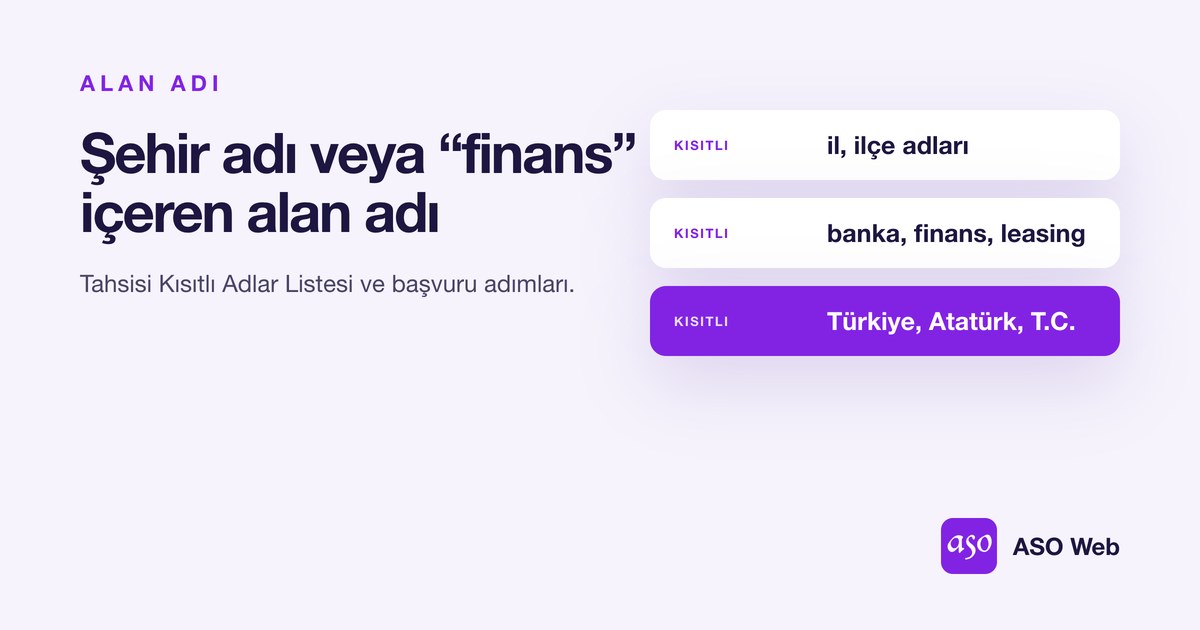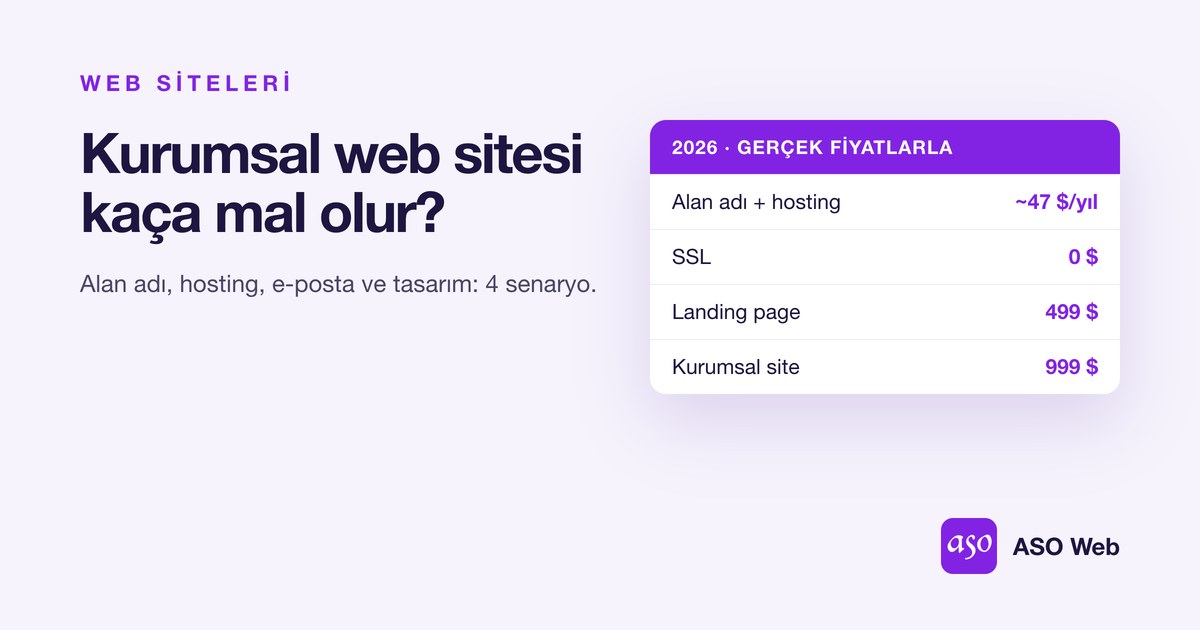
Hızlı cevap: Şehir adları, “banka”, “finans”, “leasing” gibi kelimeler, kamu kurumu adları ve “Türkiye”, “Atatürk”…
Hostingi E-posta Kaybetmeden Taşıma: Adım Adım Kontrol Listesi
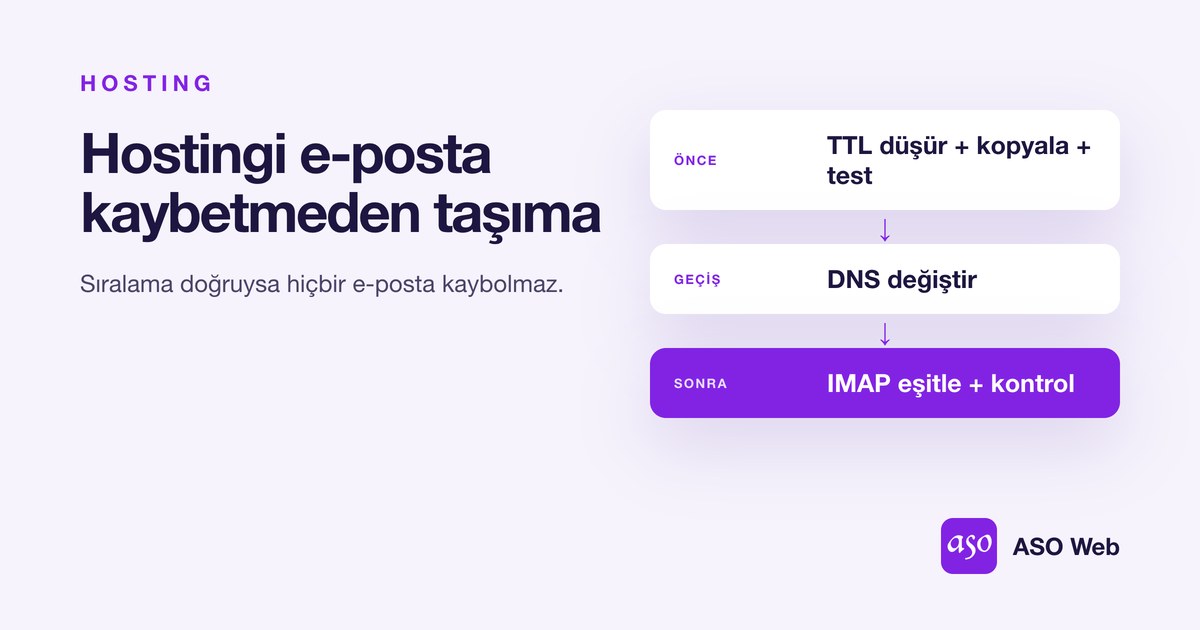
Hızlı cevap: Hostingi e-posta kaybetmeden taşımanın sırrı sıralamadır: önce TTL’i düşürün, siteyi yeni sunucuya kopyalayıp DNS’i değiştirmeden test edin, e-posta hesaplarını yeni sunucuda açın, sonra DNS’i değiştirin ve DNS değiştikten sonra eski sunucudaki e-postaları IMAP ile yeni sunucuya eşitleyin. Eski hostingi en az 1–2 hafta açık tutun. SPF, DKIM ve doğrulama kayıtlarını da taşımayı unutmayın.
Hosting taşımalarında en çok yaşanan sorun web sitesi değil, e-postalardır: geçiş sırasında gelen e-postalar eski sunucuda kalır, Outlook’taki klasörler boş görünür ya da gönderilen e-postalar spam’e düşmeye başlar. Bu yazıda, taşıma sürecinde dikkat ettiğimiz kontrol listesini adım adım paylaşıyoruz.
Taşınacakların Listesi
| Ne taşınır? | Nasıl? | Sık atlanan nokta |
|---|---|---|
| Web sitesi dosyaları | FTP/SFTP veya yedekten geri yükleme | Gizli .htaccess dosyası ve yüklenen görseller (uploads) |
| Veritabanı | Dışa aktar / içe aktar (SQL) | Karakter seti (utf8mb4) ve veritabanı kullanıcı bilgileri |
| E-posta hesapları | Yeni sunucuda oluşturma | Takma adlar (alias), yönlendirmeler, otomatik yanıtlar |
| E-posta içerikleri | IMAP eşitleme | DNS değişikliği sırasında eski sunucuya düşen son e-postalar |
| DNS kayıtları | Yeni DNS’e kayıt kayıt aktarma | SPF, DKIM, DMARC ve doğrulama TXT kayıtları |
| SSL | Yeni sunucuda yeniden oluşturma | DNS yeni sunucuyu göstermeden SSL oluşturulamayabilir |
| Zamanlanmış görevler | Cron ayarlarını yeniden tanımlama | Yedekleme, e-bülten, stok güncelleme görevleri |
Adım Adım Taşıma
- Envanter çıkarın: Site dosyaları, veritabanları, e-posta hesapları (adresler ve kota), DNS kayıtları, zamanlanmış görevler ve özel ayarların listesini çıkarın.
- TTL’i düşürün: Taşımadan en az 24 saat önce A ve MX kayıtlarının TTL değerini 300 saniye gibi kısa bir süreye indirin; geçiş daha hızlı yayılır.
- Siteyi kopyalayın: Dosyaları ve veritabanını yeni hostinge kopyalayın; WordPress’te wp-config.php veritabanı bilgilerini güncelleyin.
- DNS’i değiştirmeden test edin: Bilgisayarınızın hosts dosyasına yeni sunucu IP’sini ekleyerek siteyi yeni sunucuda açın ve formları, giriş ve ödeme adımlarını test edin.
- E-posta hesaplarını oluşturun: Yeni sunucuda aynı adresleri aynı şifrelerle (veya yeni şifrelerle) oluşturun.
- DNS’i değiştirin: NS veya A ve MX kayıtlarını yeni sunucuya yönlendirin; değişiklik birkaç saat içinde yayılır.
- E-postaları eşitleyin: DNS değiştikten sonra eski sunucudaki tüm e-postaları IMAP ile yeni sunucuya kopyalayın; geçiş sırasında eski sunucuya gelen son e-postaları da almak için işlemi birkaç saat sonra tekrarlayın.
- Kontrol edin ve eski hostingi bir süre tutun: SSL, e-posta gönderme ve alma, formlar ve yönlendirmeleri kontrol edin; eski hostingi en az 1–2 hafta kapatmayın.
DNS’i Değiştirmeden Yeni Sunucuyu Test Etme
Bilgisayarınızın hosts dosyasına aşağıdaki gibi bir satır eklediğinizde, yalnızca sizin bilgisayarınız alan adını yeni sunucuda açar; ziyaretçiler eski sitede kalmaya devam eder (IP adresi yerine yeni sunucunuzun IP’sini yazın):
# Windows: C:\Windows\System32\drivers\etc\hosts
# macOS / Linux: /etc/hosts
203.0.113.10  firmaniz.com.tr  www.firmaniz.com.tr
Testi bitirdikten sonra bu satırı silmeyi unutmayın.
E-postaları Kaybetmemek İçin 5 Kural
- POP3 kullanan cihazlara dikkat: POP3 ile e-postaları bilgisayara indirip sunucudan silen kullanıcıların e-postaları sunucuda değil, bilgisayardadır. Bu bilgisayarları taşımadan önce yedekleyin. Farkı bilmiyorsanız POP3 ve IMAP farkı yazımıza bakın.
- Eşitlemeyi DNS’ten sonra yapın: DNS yayılırken bir süre bazı e-postalar hâlâ eski sunucuya gider. IMAP eşitlemesini DNS değişikliğinden sonra tekrarlarsanız bu e-postalar da taşınır.
- SPF ve DKIM’i güncelleyin: Yeni sunucunun IP’si SPF kaydında yoksa gönderdiğiniz e-postalar spam’e düşer. Ayrıntılar: mailler spam’e düşüyor.
- Cihaz ayarlarını güncelleyin: Sunucu adı değiştiyse Outlook ve telefonlardaki gelen/giden sunucu bilgilerini güncelleyin.
- Eski hostingi hemen kapatmayın: Gözden kaçan bir e-posta veya dosya olursa geri dönebileceğiniz bir kopya olsun.
Alan Adını da Taşımalı mıyım?
Hosting taşımak için alan adını taşımanız gerekmez; alan adının DNS ayarlarını yeni hostinge yönlendirmeniz yeterlidir. Ayrıntılar: alan adını hostinge bağlama ve NS değişikliği. Alan adınızı da tek yerde toplamak isterseniz ASO Web’e transfer rehberine bakabilirsiniz.
Taşıma Sonrası Kontrol Listesi
- Site hem www’lu hem www’suz adreste https ile açılıyor mu?
- İletişim formları e-posta gönderiyor mu?
- Her e-posta hesabıyla test e-postası gönderilip alınabiliyor mu?
- Gmail “Orijinali göster” ekranında SPF ve DKIM PASS mı?
- Zamanlanmış görevler ve yedekleme çalışıyor mu?
Taşımayı bize bırakmak ister misiniz? ASO Web hosting paketlerine geçişte web sitenizi ve e-posta hesaplarınızı planlı şekilde taşıyoruz; ayrıntılar ve taşıma planı için WhatsApp: 0555 435 96 69
Sıkça Sorulan Sorular
Hosting taşırken e-postalar kaybolur mu?
Doğru sırayla yapılırsa kaybolmaz. E-posta hesaplarını yeni sunucuda açıp DNS’i değiştirdikten sonra eski sunucudaki e-postaları IMAP ile eşitlemek ve eski hostingi bir süre açık tutmak gerekir.
Hosting taşıma ne kadar sürer?
Dosya ve veritabanı kopyalama sitenin büyüklüğüne bağlıdır; DNS değişikliği genellikle birkaç saat içinde yayılır. TTL’i önceden düşürmek geçişi hızlandırır.
Taşımadan önce siteyi nasıl test ederim?
Bilgisayarınızın hosts dosyasına yeni sunucunun IP adresini ekleyerek DNS’i değiştirmeden siteyi yeni sunucuda açabilirsiniz.
Hosting taşımak için alan adını da taşımam gerekir mi?
Hayır. Alan adının DNS ayarlarını yeni hostinge yönlendirmek yeterlidir; alan adı transferi ayrı ve isteğe bağlı bir işlemdir.
Taşımadan sonra e-postalarım spam’e düşüyor, neden?
Yeni sunucunun IP adresi SPF kaydına eklenmemiş veya DKIM ayarlanmamış olabilir. SPF ve DKIM kayıtlarını yeni sunucuya göre güncelleyin.
İlgili yazılar