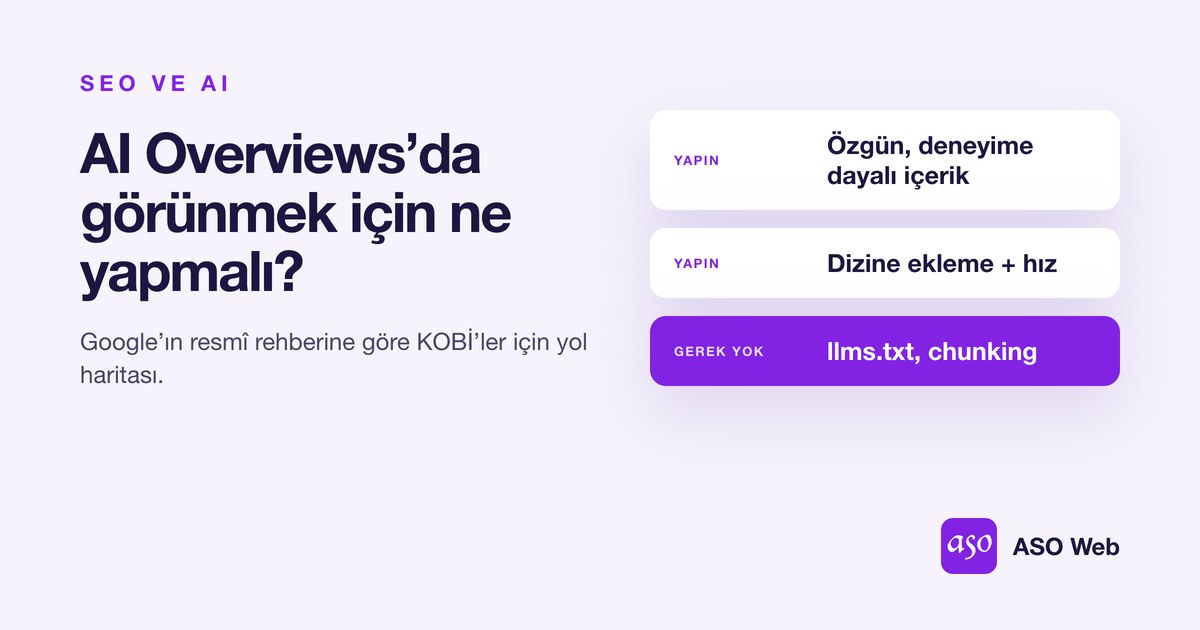
Hızlı cevap: Google’ın kendi rehberine göre AI Overviews (Yapay Zekâ Özetleri) ve AI Mode’da görünmek…
Kurumsal E-posta Gmail’e Nasıl Kurulur? IMAP ve SMTP Ayarları (2026)
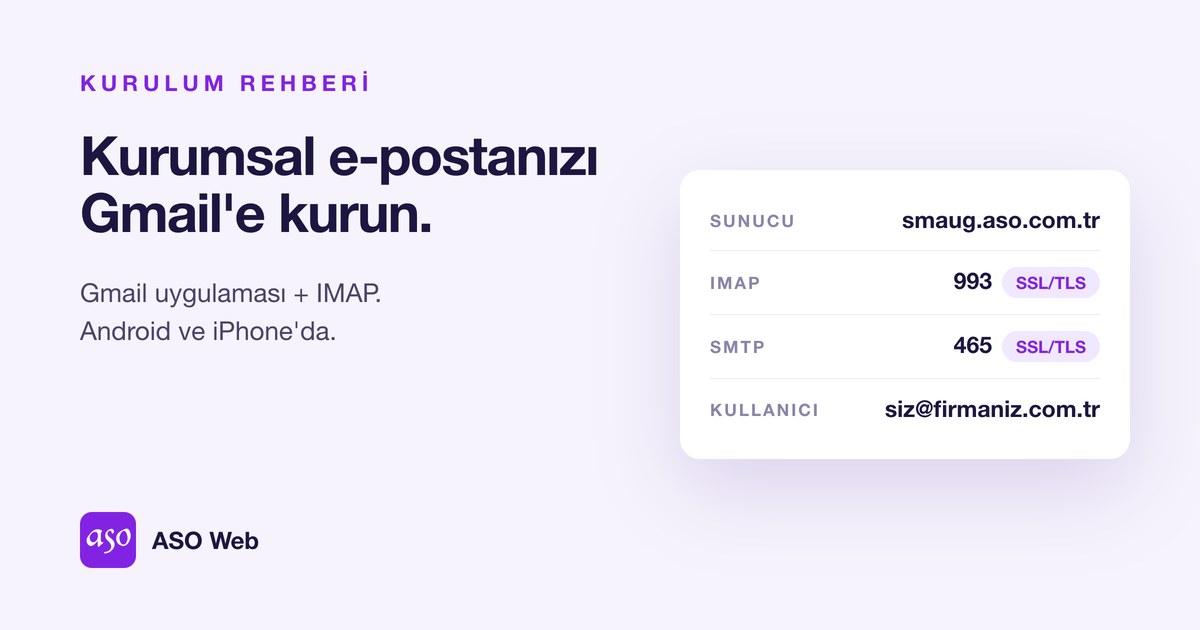
Hızlı özet: ASO Web kurumsal e-posta adresinizi Gmail’de kullanmanın güncel yolu, telefonunuzdaki Gmail uygulamasına IMAP ile hesap eklemektir. Sunucu: smaug.aso.com.tr · IMAP 993 · SMTP 465 · Güvenlik: SSL/TLS · Kullanıcı adı: e-posta adresinizin tamamı.
ASO Web sunucularında barındırdığınız kurumsal email adreslerinizi gmail platformuna aşağıdaki yönergelerle kurulum yapabilirsiniz. Destek gerekiyorsa bizi arayın.
Önemli değişiklik: Google, Gmail’in web sürümündeki “Diğer hesaplardaki postaları kontrol et” (POP3) özelliğini kaldırıyor. 2026’nın ilk çeyreğinden sonra bu yöntemle yeni hesap eklenemiyor; daha önce eklenmiş hesaplar da Ocak 2027‘de çalışmayı durduracak. Google’ın önerdiği yöntem, Gmail mobil uygulamasında IMAP kullanmaktır. Aşağıda bu yöntemi adım adım anlattık.
Sunucu Ayarları
| Ayar | Değer |
|---|---|
| Gelen posta sunucusu (IMAP) | smaug.aso.com.tr · Port 993 · SSL/TLS |
| Gelen posta sunucusu (POP3) | smaug.aso.com.tr · Port 995 · SSL/TLS |
| Giden posta sunucusu (SMTP) | smaug.aso.com.tr · Port 465 · SSL/TLS · Kimlik doğrulama açık |
| Kullanıcı adı | E-posta adresinizin tamamı (örn. [email protected]) |
| Şifre | Kurumsal e-posta hesabınızın şifresi |
IMAP mi, POP3 mü? Aynı adresi hem telefonda hem bilgisayarda kullanıyorsanız IMAP seçin; e-postalar tüm cihazlarda eşit görünür.
Gmail Uygulamasına Kurulum (Android ve iPhone)
- Telefonunuzda Gmail uygulamasını açın. Sağ üstteki profil fotoğrafınıza dokunun ve Başka bir hesap ekle‘yi seçin.
- Hesap türü olarak Diğer‘i seçin (iPhone’da Diğer (IMAP)).
- Kurumsal e-posta adresinizi yazın. Android’de Manuel kurulum‘a, ardından Kişisel (IMAP)‘a dokunun.
- Şifrenizi girin.
- Gelen sunucu ayarları: Kullanıcı adı e-posta adresinizin tamamı, sunucu smaug.aso.com.tr, güvenlik türü SSL/TLS, bağlantı noktası 993.
- Giden sunucu ayarları: “Oturum açma gerekli” açık, sunucu smaug.aso.com.tr, güvenlik türü SSL/TLS, bağlantı noktası 465.
- Senkronizasyon seçeneklerini onaylayın ve hesabınıza bir ad verin. Kurumsal e-postalarınız artık Gmail uygulamasında görünür; sol menüden hesaplar arasında geçiş yapabilirsiniz.
Not: Menü adları telefon modeline ve uygulama sürümüne göre küçük farklılıklar gösterebilir. Takıldığınız yerde bizi arayın; kurulumu telefonda birlikte yapalım.
Gmail Web’den Kurumsal Adresinizle E-posta Gönderme
Bilgisayarda gmail.com’u kullanıyorsanız, e-postalarınızı kurumsal adresinizden göndermeye devam edebilirsiniz (“Postaları farklı adresten gönder” özelliği kaldırılmıyor):
- gmail.com‘da sağ üstteki Ayarlar > Tüm ayarları göster‘e tıklayın.
- Hesaplar ve İçe Aktarma sekmesinde Postaları farklı adresten gönder bölümünde Başka bir e-posta adresi ekle‘ye tıklayın.
- Adınızı ve kurumsal e-posta adresinizi yazın, Sonraki adım‘a tıklayın.
- SMTP sunucusu: smaug.aso.com.tr, bağlantı noktası: 465, kullanıcı adı: e-posta adresinizin tamamı, şifre: e-posta şifreniz. SSL kullanarak güvenli bağlantı seçeneğini işaretleyin.
- Gmail kurumsal adresinize bir doğrulama kodu gönderir. Kodu webmail‘den açıp Gmail’e girin.
Gelen e-postalarınızın da gmail.com’da görünmesini istiyorsanız, webmail ayarlarından gelen postaları Gmail adresinize otomatik yönlendirebilirsiniz. Yönlendirmeyi sizin için biz de kurabiliriz.
Eski Yöntem: Gmail Web’de POP3 ile Postaları Çekme
Aşağıdaki adımlar, bu özelliği daha önce kurmuş kullanıcılar için kayıt amacıyla duruyor. Yeni kurulumlar için yukarıdaki Gmail uygulaması yöntemini kullanın.
- Bilgisayar tarayıcınızdan gmail.com adresine gidin.
- Sağ üst köşede bulunan Ayarlar > Tüm Ayarları Göster’e tıklayın.
- Hesaplar ve İçe Aktarma İşlemi sekmesine tıklayın ve aşağı kaydırın.
- Diğer hesaplardaki postaları kontrol et: “Posta hesabı ekle” tıklayın.
- Sarı penceredeki bölüme E-posta adresi‘nizi girin (örneğin. [email protected]). “Sonraki” butonuna tıklayın.
- Diğer hesabımdaki e-postaları içe aktar (POP3) seçip “Sonraki” butonuna tıklayın.
- Email adresinizi kullanıcı adı bölümüne yazın. (örneğin. [email protected])
- Şifrenizi yazın.
- Mail sunucusu bölümüne “smaug.aso.com.tr” ve Port:995
- Başka cihazlarda da bu adresi kullanıyorsanız “Alınan iletinin bir kopyasını sunucuda bırak” işaretleyin. Yoksa işaretlemeyin.
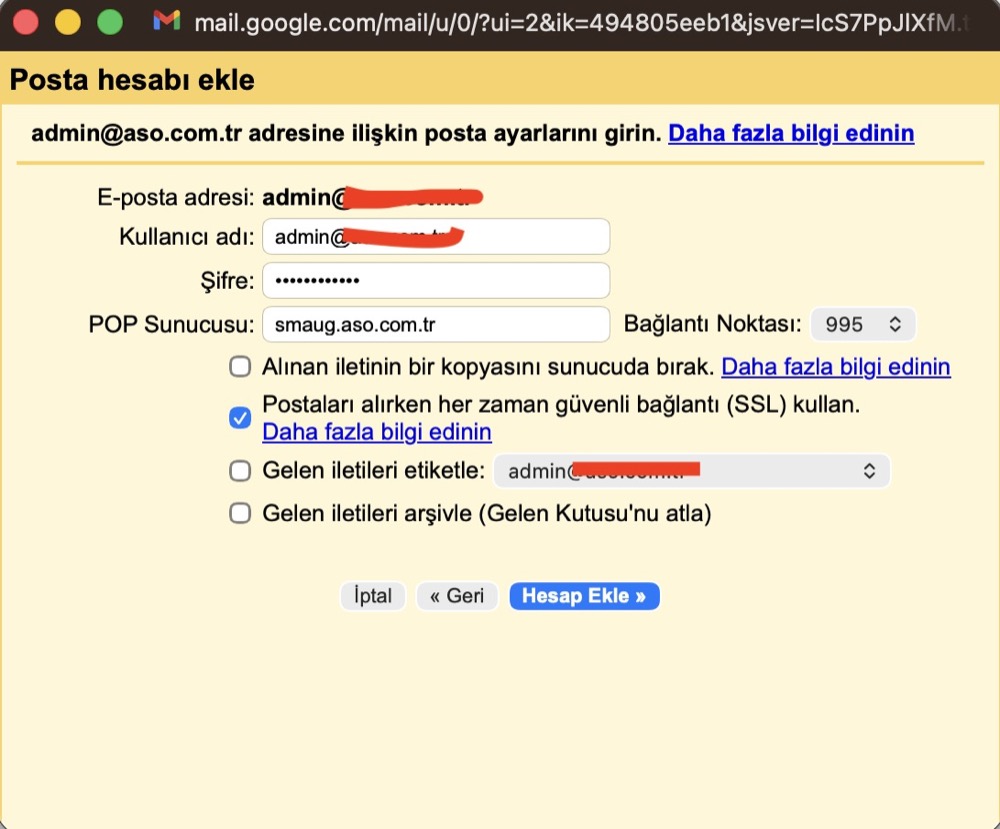
- Sonraki butonuna tıklayın.
Artık sonlandırabilirsiniz.
Buraya kadar olan ayarlar kurumsal iletinizden gmail platformuna mail almanızı sağlayacaktır. Gmail üzerinden “[email protected]” adresiyle e-posta göndermek de istiyorsanız aşağıdaki gönderme ayarlarını da yapın.
Sıkça Sorulan Sorular
Gmail “sunucuya bağlanılamadı” hatası veriyor, ne yapmalıyım? Sunucu adının smaug.aso.com.tr, güvenlik türünün SSL/TLS ve portların IMAP için 993, SMTP için 465 olduğunu kontrol edin. Kullanıcı adının e-posta adresinizin tamamı olduğundan emin olun.
Gmail’deki “Diğer hesaplardaki postaları kontrol et” neden çalışmıyor? Google bu POP3 özelliğini kaldırıyor: yeni kurulumlar 2026’nın ilk çeyreğinden sonra yapılamıyor, mevcut kurulumlar Ocak 2027’de duruyor. Gmail mobil uygulamasında IMAP ile hesap ekleyin.
Şifremi unuttum, ne yapmalıyım? Güvenliğiniz için şifreleri yalnızca hesap sahibinin talebiyle yeniliyoruz. 0212 222 38 01 veya WhatsApp üzerinden bize ulaşın.
Kurulumda yardım alabilir miyim? Evet. Telefonla veya uzaktan bağlantıyla kurulumu birlikte yapıyoruz. Henüz kurumsal e-postanız yoksa kurumsal e-posta paketlerimizi inceleyin.
Kurumsal e-posta almak için: güncel e-posta fiyatları · alan adı sorgulama.
İlgili yazılar