Hızlı cevap: Google’ın kendi rehberine göre AI Overviews (Yapay Zekâ Özetleri) ve AI Mode’da görünmek…
Alan Adını Hostinge ve E-postaya Bağlama: NS, A ve MX Ayarları
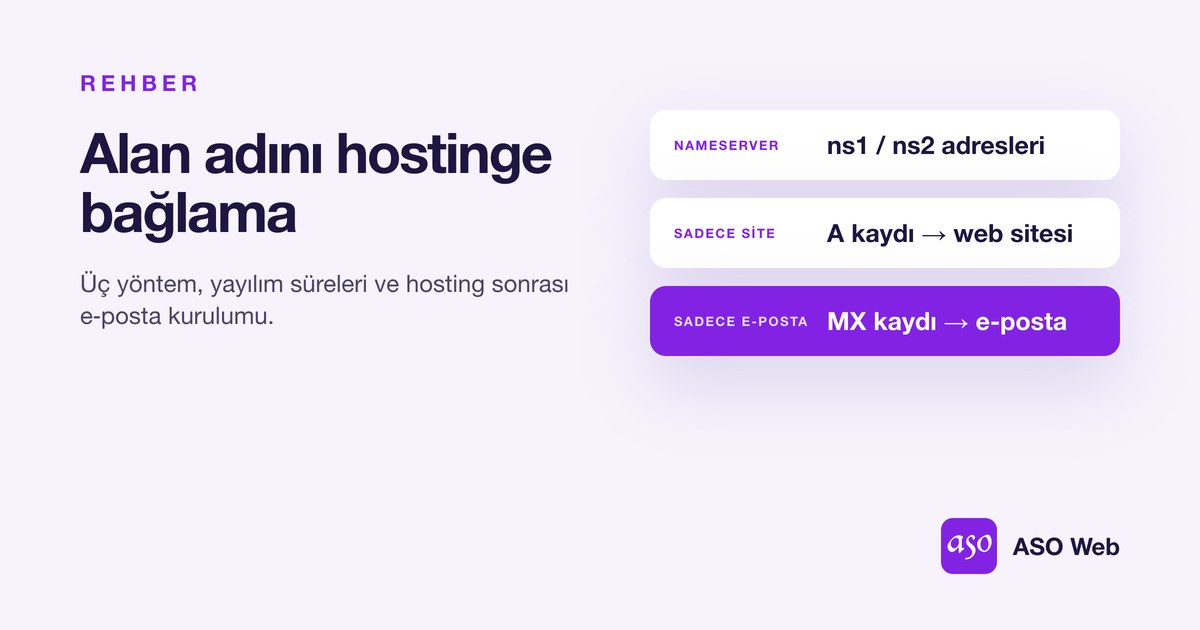
Hızlı cevap: Alan adını hostinge bağlamanın en kolay yolu, alan adını aldığınız firmanın panelinden nameserver (NS) adreslerini hosting firmanızın verdiği adreslerle değiştirmektir. ASO Web hosting ve e-posta için NS adresleri ns1.asoregister.com ve ns2.asoregister.com‘dur. NS’yi değiştirmek istemiyorsanız sadece A kaydını (web sitesi) veya MX kaydını (e-posta) güncelleyebilirsiniz. Alan adınız ve hostinginiz ASO Web’deyse bu ayarları biz yapıyoruz; sizin bir şey yapmanız gerekmez.
Yeni bir web sitesi kurarken ya da hosting firmanızı değiştirirken en kritik adım, alan adınızı (domain) hosting sunucusuna yönlendirmektir. Bu rehberde alan adını hostinge ve kurumsal e-postaya bağlamanın üç yolunu, DNS yayılım sürelerini ve hosting aldıktan sonra e-posta hesabının nasıl açıldığını anlatıyoruz.
Alan Adını Hostinge Bağlamanın 3 Yolu
| Yöntem | Ne değişir? | Ne zaman tercih edilir? |
|---|---|---|
| 1. Nameserver (NS) değişikliği | Alan adının tüm DNS yönetimi hosting firmasına geçer | Web sitesi ve e-postayı aynı firmada kullanacaksanız (en kolay yol) |
| 2. A kaydı değişikliği | Yalnızca web sitesi yeni sunucuya gider; e-posta olduğu yerde kalır | Sadece web sitesini taşıyorsanız |
| 3. MX kaydı değişikliği | Yalnızca e-postalar yeni sunucuya gider; web sitesi olduğu yerde kalır | Sadece kurumsal e-postayı taşıyorsanız |
Yöntem 1: Nameserver (NS) Adreslerini Değiştirme
Alan adı başka bir firmadaysa ve hem web sitenizi hem e-postanızı ASO Web sunucularında kullanacaksanız aşağıdaki adımları izleyin:
- Hosting bilgilerinizi alın: Hosting paketiniz açıldığında size nameserver (NS) adresleri ve sunucu IP adresi iletilir. ASO Web hosting için nameserver adresleri
ns1.asoregister.comvens2.asoregister.com‘dur. - Alan adı panelinize girin: Alan adını hangi firmadan aldıysanız o firmanın müşteri paneline girin ve ilgili alan adının yönetim ekranını açın.
- Nameserver adreslerini değiştirin: “Nameserver / NS Güncelle / Özel DNS” bölümündeki eski adresleri silip hosting firmanızın NS adreslerini yazın ve kaydedin.
- Yayılımı bekleyin: Değişikliğin internette yayılması genellikle birkaç saat, en geç 24–48 saat sürer. Durumu whatsmydns.net gibi araçlarla takip edebilirsiniz.
- Siteyi ve e-postayı test edin: Alan adınızı tarayıcıda açın, SSL sertifikasının (https) aktif olduğunu kontrol edin ve bir test e-postası gönderip alın.
Alan adınız ASO Web’de kayıtlıysa NS değişikliğini panelden nasıl yapacağınızı NS (name server) değişikliği rehberimizde ekran ekran anlattık.
Dikkat: NS değiştirdiğinizde alan adının tüm DNS kayıtları (A, MX, TXT, CNAME) yeni firmanın sunucusundan okunur. Eski firmada özel kayıtlarınız varsa (örneğin başka bir servis için doğrulama TXT kaydı), değişiklikten önce not alın ve yeni firmaya iletin.
Yöntem 2: Sadece Web Sitesini Bağlama (A Kaydı)
E-postanız başka bir yerde kalacak, yalnızca web sitesi ASO Web hostinginde çalışacaksa alan adınızın DNS yönetim ekranında şu kayıtları güncelleyin:
| Tür | Ad (Host) | Değer |
|---|---|---|
| A | @ (alanadiniz.com.tr) | Hosting sunucusunun IP adresi |
| A veya CNAME | www | Aynı IP adresi veya alanadiniz.com.tr |
Sunucu IP adresini hosting paketiniz açıldığında size iletiyoruz.
Yöntem 3: Sadece E-postayı Bağlama (MX Kaydı)
Web siteniz başka bir firmada kalacak, yalnızca kurumsal e-postanızı ASO Web sunucularında kullanacaksanız alan adının DNS ekranında MX kaydını ve ilgili mail A kaydını güncellemeniz gerekir. E-postalarınızın spam’e düşmemesi için bir de SPF (TXT) kaydı eklenir. Bu kayıtların değerlerini e-posta paketiniz açıldığında size iletiyoruz; isterseniz DNS ayarını sizin yerinize de yapıyoruz. SPF, DKIM ve DMARC’ın neden önemli olduğunu mailler spam’e düşüyor rehberimizde anlattık.
DNS Değişikliği Ne Kadar Sürede Aktif Olur?
DNS değişikliklerinin internetteki tüm sunuculara yayılmasına DNS yayılımı (propagation) denir. A ve MX kaydı değişiklikleri genellikle birkaç dakika ile birkaç saat içinde etkili olur. Nameserver değişikliklerinde bu süre üst alan adı sunucularındaki önbellek nedeniyle 24–48 saate kadar uzayabilir. Bu sürede bazı ziyaretçiler eski, bazıları yeni sunucuyu görebilir; bu normaldir. Yeni tescil edilen alan adları için yeni alan adı ne zaman aktif olur? yazımıza bakabilirsiniz.
Hosting Aldım, E-posta Hesabımı Nasıl Açarım?
ASO Web hosting paketlerinde 25, 50 veya 75 kurumsal e-posta hesabı vardır. Paketiniz aktif olduğunda:
- Açmak istediğiniz adresleri (ahmet@, satis@, bilgi@ gibi) bize WhatsApp veya e-posta ile iletin. Hesapları biz açıp şifreleri güvenli şekilde teslim ediyoruz.
- Hesabınızı hemen tarayıcıdan webmail ile kullanmaya başlayabilirsiniz.
- Outlook, iPhone, Android veya Gmail uygulamasına kurmak için sunucu bilgileri: smaug.aso.com.tr · IMAP 993 · POP3 995 · SMTP 465 · SSL/TLS · kullanıcı adı e-posta adresinizin tamamı.
- IMAP mi POP3 mü seçeceğinizi bilmiyorsanız POP3 ve IMAP farkı yazımıza göz atın.
Kurulumu isterseniz telefonla veya uzaktan bağlantıyla birlikte yapıyoruz.
Bağlantıdan Sonra Kontrol Listesi
- Site açılıyor mu? Hem alanadiniz.com.tr hem www.alanadiniz.com.tr adresini deneyin.
- SSL aktif mi? Adres çubuğunda https ve kilit simgesi görünmelidir. ASO Web hostingte Let’s Encrypt SSL ücretsiz kurulur.
- E-posta geliyor ve gidiyor mu? Farklı bir adrese (örneğin Gmail) test e-postası gönderip yanıtlayın.
- Eski hostingi kapatmadan önce yayılımın tamamlandığından ve tüm dosya ve e-postaların taşındığından emin olun.
En kolayı: alan adı ve hosting aynı yerde. Alan adınızı sorgulayıp hosting paketiyle birlikte alırsanız DNS, SSL ve e-posta kurulumunu biz yapıyoruz. Sadece e-posta için e-posta paketlerine bakın. Destek: WhatsApp · 0212 222 38 01
Sıkça Sorulan Sorular
Alan adını hostinge nasıl bağlarım?
Alan adını aldığınız firmanın panelinde nameserver (NS) adreslerini hosting firmanızın verdiği adreslerle değiştirin. Yalnızca web sitesini bağlamak için A kaydını, yalnızca e-postayı bağlamak için MX kaydını güncelleyebilirsiniz.
ASO Web nameserver adresleri nelerdir?
ASO Web hosting ve kurumsal e-posta için nameserver adresleri ns1.asoregister.com ve ns2.asoregister.com’dur.
Alan adı başka firmada, hosting ASO Web’de olabilir mi?
Evet. Alan adınızı taşımadan, bulunduğu firmanın panelinden NS veya A/MX kayıtlarını değiştirerek ASO Web hostingine bağlayabilirsiniz. İsterseniz alan adınızı da ASO Web’e transfer edebilirsiniz.
DNS değişikliği ne kadar sürede aktif olur?
A ve MX kaydı değişiklikleri genellikle birkaç dakika ile birkaç saat içinde, nameserver değişiklikleri ise 24–48 saat içinde tüm dünyada aktif olur.
Hosting satın aldım, e-posta hesabımı nasıl açarım?
İstediğiniz e-posta adreslerini bize iletin; hesapları biz açıp şifreleri teslim ediyoruz. Ardından webmail ile hemen kullanabilir veya smaug.aso.com.tr sunucu bilgileriyle Outlook, telefon ya da Gmail uygulamasına kurabilirsiniz.
NS değiştirince e-postalarım etkilenir mi?
Evet. NS değiştiğinde MX kayıtları da yeni firmanın DNS’inden okunur. E-postanızı aynı firmada kullanacaksanız sorun olmaz; başka yerde kalacaksa MX kayıtlarının yeni DNS’e eklenmesi gerekir.
İlgili yazılar