Hızlı cevap: Google’ın kendi rehberine göre AI Overviews (Yapay Zekâ Özetleri) ve AI Mode’da görünmek…
Outlook Giden Kutusunda Kalıyor, Mail Gitmiyor: Nedenleri ve 7 Adımda Çözüm
Hızlı özet: Outlook’ta e-posta Giden Kutusu’nda kalıyorsa en sık nedenler; çevrimdışı çalışma modunun açık kalması, çok büyük bir ek, değişmiş şifre veya yanlış SMTP ayarlarıdır. Önce Gönder/Al sekmesinde “Çevrimdışı Çalış”ın kapalı olduğunu kontrol edin, takılan iletiyi Taslaklar’a taşıyıp ekini küçültün ve giden sunucu ayarlarınızı doğrulayın. ASO Web kullanıcıları için giden sunucu: smaug.aso.com.tr, port 465, SSL/TLS, kimlik doğrulama açık.
Outlook üzerinden gönderdiğiniz bir e-posta,
Giden Kutusunda takılı kalıyor ve bir türlü gönderilmiyorsa,
bu durum basit bir kullanıcı hatasından çok daha fazlasını işaret eder.
Sorun bazen bilgisayarınızda, bazen mail programında, çoğu zaman ise doğrudan mail altyapısında ortaya çıkar.
Hızlı Çözüm: Giden Kutusundaki Maili 7 Adımda Gönderin
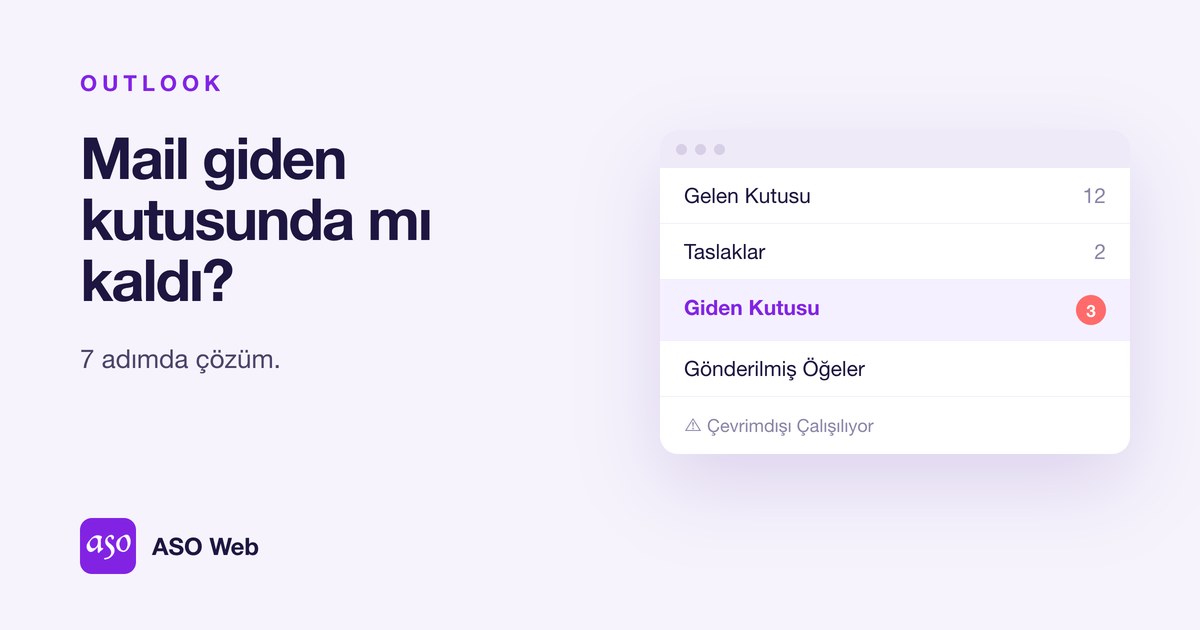
- Çevrimdışı modu kapatın: Klasik Outlook’ta Gönder/Al sekmesindeki Çevrimdışı Çalış düğmesi vurgulu görünüyorsa tıklayıp kapatın. Pencerenin en altındaki durum çubuğunda “Çevrimdışı Çalışılıyor” yazmamalı.
- İnternet bağlantınızı kontrol edin: Bir web sitesi açarak bağlantınızın çalıştığından emin olun; VPN kullanıyorsanız kapatıp tekrar deneyin.
- Takılan iletiyi ayırın: Çevrimdışı Çalış’ı açın, Giden Kutusu’ndaki iletiyi Taslaklar klasörüne sürükleyin, ardından Çevrimdışı Çalış’ı tekrar kapatın. Böylece sıradaki diğer iletiler gönderilir.
- Büyük eki küçültün: Taslaklar’daki iletiyi açın. Ek çok büyükse (birçok e-posta sunucusu 20–25 MB civarında sınır uygular) eki kaldırıp dosyayı küçültün veya bir bulut bağlantısı olarak paylaşın, sonra yeniden gönderin.
- Şifrenizi güncelleyin: Webmail’de veya başka bir cihazda şifrenizi değiştirdiyseniz Outlook eski şifreyle göndermeye çalışır. Outlook’un şifre sorduğu pencereye yeni şifrenizi girin.
- Giden sunucu (SMTP) ayarlarını kontrol edin: Aşağıdaki tablodaki ayarlarla karşılaştırın. Özellikle port 465 ve SSL/TLS doğru olmalı; bazı internet servis sağlayıcıları 25 numaralı portu engeller.
- Tekrar gönderin: Gönder/Al sekmesinde Tüm Klasörleri Gönder/Al‘a tıklayın veya F9 tuşuna basın.
Sorun devam ediyorsa antivirüs programınızın e-posta tarama özelliğini geçici olarak kapatıp deneyin veya Outlook’u kapatıp yeniden açın.
Outlook’ta Mail Neden Giden Kutusunda Kalır?
Outlook, maili gönderirken sıralı bir işlem uygular.
Bu zincirin herhangi bir halkasında sorun varsa,
ilk mail takılır ve arkasından gelen hiçbir mail gönderilmez.
İnternet Bağlantısı Kesik veya Kararsız
Outlook, bağlantı kesildiğinde maili göndermiş gibi davranmaz;
iletiyi giden kuyruğunda bekletir.
Kısa süreli kopmalar bile bu duruma yol açabilir.
- Wi-Fi bağlantısının anlık kopması
- VPN veya güvenlik duvarı müdahalesi
- Mobil hotspot kullanımı
Bağlantı geri gelse bile,
Outlook bazen kuyruğu otomatik olarak devam ettirmez.
Giden Kuyruğunda Takılan Sorunlu Bir İleti
En sık yaşanan ve en az fark edilen sebeplerden biridir.
Giden Kutusu’ndaki tek bir sorunlu mail,
sonraki tüm iletilerin gönderilmesini engeller.
Sorunlu İletiye Neler Sebep Olur?
- Çok büyük dosya ekleri
- Bozuk veya yarım kalmış ekler
- Gönderim sırasında bağlantının kopması
Bu durumda kullanıcı “mail atmıyor” zanneder,
ama aslında Outlook sırada beklemektedir.
Gönderilmiş Öğeler (Sent Items) Veri Dosyası Çok Büyümüş Olabilir
Outlook, gönderilen her maili “Gönderilmiş Öğeler” klasörüne kaydeder.
Bu klasörün bağlı olduğu veri dosyası (PST veya OST) aşırı büyüdüğünde,
Outlook yeni mail göndermeyi reddedebilir.
Belirtiler
- Mail giden kutusunda kalır
- Outlook yavaşlar veya donar
- Yeni iletiler gönderilmez
Bu durum özellikle yıllardır temizlenmeyen Outlook hesaplarında çok yaygındır.
SMTP Sunucusuna Bağlanamama
Outlook, maili göndermek için SMTP sunucusuna bağlanır.
Eğer bu bağlantı kurulamazsa, mail giden kutusunda kalır.
Olası Nedenler
- Yanlış SMTP adresi veya port
- Değişmiş mail şifresi
- Mail sunucusunun geçici olarak yanıt vermemesi
Özellikle eski veya paylaşımlı mail altyapılarında bu sorun sık görülür.
Outlook’ta Giden Sunucu (SMTP) Ayarlarını Kontrol Etme
ASO Web kurumsal e-posta kullanıyorsanız Outlook’taki hesap ayarlarınız şöyle olmalıdır:
| Ayar | Değer |
|---|---|
| Giden posta (SMTP) | smaug.aso.com.tr · Port 465 · SSL/TLS |
| Gelen posta (IMAP) | smaug.aso.com.tr · Port 993 · SSL/TLS |
| Gelen posta (POP3) | smaug.aso.com.tr · Port 995 · SSL/TLS |
| Kullanıcı adı | E-posta adresinizin tamamı |
| Giden sunucu kimlik doğrulaması | Açık (gelen sunucuyla aynı kullanıcı adı ve şifre) |
Klasik Outlook’ta ayarlara ulaşmak için: Dosya > Hesap Ayarları > Sunucu Ayarları. Eski sürümlerde yol Dosya > Hesap Ayarları > Hesap Ayarları > (hesabınız) > Değiştir > Diğer Ayarlar şeklindedir; “Giden Sunucusu” sekmesinde “Giden sunucum (SMTP) için kimlik doğrulaması gerekiyor” seçeneği işaretli olmalı, “Gelişmiş” sekmesinde giden sunucu portu 465 ve şifreleme türü SSL/TLS seçilmelidir.
Yeni Outlook (New Outlook) kullanıyorsanız: Ayarları değiştirdiğiniz hâlde iletiler gitmiyorsa hesabı Outlook’tan kaldırıp yukarıdaki ayarlarla yeniden eklemek çoğu zaman sorunu çözer.
Ayarları kendiniz yapmak istemezseniz ASO Web kullanıcılarına uzaktan bağlantıyla destek veriyoruz: 0212 222 38 01 · WhatsApp.
Antivirüs ve Güvenlik Yazılımları
Bazı antivirüs yazılımları,
Outlook’un mail gönderimini denetlerken
SMTP bağlantısını bloke edebilir.
Sonuç: Mail hazırlanır ama gönderilmez.
Paylaşımlı ve Zayıf Mail Altyapısının Etkisi
Birçok kullanıcı, Outlook sorunlarını kendi bilgisayarında arar.
Oysa sorun çoğu zaman altyapıdadır.
- Yoğun paylaşımlı mail sunucuları
- Yetersiz SMTP kaynakları
- Bağlantı ve gönderim limitleri
Bu tür altyapılarda Outlook sık sık kuyruğa takılır
ve kullanıcıya net bir hata da göstermez.
Kalıcı Çözüm: ASO Kurumsal Mail Altyapısına Geçiş
ASO olarak sunduğumuz kurumsal mail hizmeti,
Outlook ile tam uyumlu,
yüksek performanslı ve güvenilir bir altyapı sunar.
ASO Kurumsal Mail ile Sağlanan Avantajlar
- Kararlı ve hızlı SMTP bağlantıları
- Outlook giden kuyruğu sorunlarının ortadan kalkması
- Yüksek kota ve stabil veri yönetimi
- Spam ve gönderim engellerine karşı optimize altyapı
- Teknik ayarlarla sizin uğraşmamanız
Sonuç: Giden Kutusunda Kalan Mail Bir Uyarıdır
İletiniz Outlook giden kutusunda kalıyor ve gitmiyorsa,
ve yukarıdaki adımlara rağmen sorun sık sık tekrarlıyorsa,
mail altyapınızı gözden geçirme zamanı gelmiş olabilir.
ASO kurumsal mail çözümleriyle,
mail trafiğinizi sorunsuz,
hızlı ve güvenilir hale getirebilirsiniz.
Kurumsal Mail Hizmeti Satın Alın
Outlook sorunlarıyla vakit kaybetmek yerine,
işinize odaklanmak istiyorsanız
ASO kurumsal mail altyapısına geçebilirsiniz.
Paketleri ve özellikleri kurumsal e-posta sayfamızda inceleyebilir, güncel e-posta fiyatlarını görebilir veya alan adınız yoksa alan adı sorgulayabilirsiniz. Mevcut e-postalarınızın taşınmasını biz yapıyoruz.
Sıkça Sorulan Sorular
Outlook’ta mail neden Giden Kutusu’nda kalır? En sık nedenler çevrimdışı çalışma modunun açık olması, iletideki çok büyük bir ek, değişmiş e-posta şifresi, yanlış giden sunucu (SMTP) ayarları ve antivirüs yazılımının bağlantıyı engellemesidir.
Giden Kutusu’nda takılan maili nasıl silerim? Gönder/Al sekmesinden Çevrimdışı Çalış’ı açın, Giden Kutusu’ndaki iletiyi seçip silin veya Taslaklar’a sürükleyin, ardından Çevrimdışı Çalış’ı kapatın.
Outlook SMTP portu kaç olmalı? ASO Web kurumsal e-posta için giden sunucu smaug.aso.com.tr, port 465 ve şifreleme türü SSL/TLS olmalıdır. Giden sunucu kimlik doğrulaması da açık olmalıdır.
Outlook’ta büyük ekli mail gitmiyorsa ne yapmalıyım? Birçok e-posta sunucusu 20–25 MB civarında ek sınırı uygular. Eki küçültün, dosyaları sıkıştırın veya bir bulut paylaşım bağlantısı olarak gönderin.
Şifremi değiştirdim, Outlook mail göndermiyor; neden? Outlook kayıtlı eski şifreyle göndermeye çalışır. Outlook’un şifre sorduğu pencereye veya hesap ayarlarına yeni şifrenizi girin.
İlgili yazılar