Hızlı cevap: {ext(FAQ,'TRABİS’in sıkça sorulan sorularına')} göre .tr uzantılı alan adları, 5809 sayılı Elektronik Haberleşme…
Outlook’u Yeni Bilgisayara Taşıma: PST ve OST Rehberi
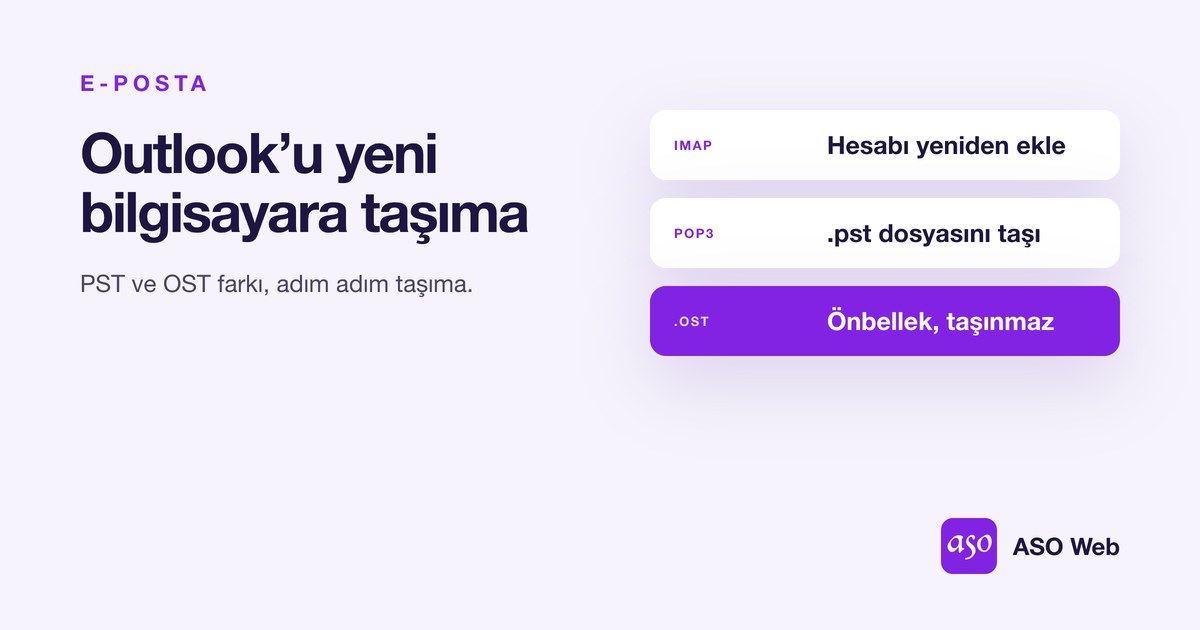
Hızlı cevap: Kurumsal e-postanızı IMAP ile kullanıyorsanız Outlook’u yeni bilgisayara taşımanız gerekmez: hesabı yeni bilgisayara eklediğinizde e-postalar sunucudan iner. POP3 kullanıyorsanız veya bilgisayarda yerel arşiv klasörleriniz varsa, e-postalarınız .pst dosyasındadır; bu dosyayı kopyalayıp yeni bilgisayarda klasik Outlook’ta Dosya > Aç ve Dışarı Aktar > İçeri/Dışarı Aktar ile içeri aktarın. .ost dosyası yalnızca önbellektir, taşınmaz.
Yeni bilgisayar aldınız ve en büyük endişeniz yıllardır biriken e-postalarınız: “Outlook’taki her şey yeni bilgisayara gelecek mi?” Cevap, hesabınızın nasıl kurulduğuna bağlı. Bu yazıda PST ve OST dosyalarının farkını, hangi durumda neyi taşımanız gerektiğini ve Microsoft’un resmî adımlarıyla taşıma işlemini anlatıyoruz.
PST ve OST Dosyası Nedir?
- PST (Outlook Veri Dosyası): POP3 hesaplarının e-postaları, yerel arşiv klasörleri ve bazen kişiler ve takvim bu dosyada saklanır. E-postalarınızın tek kopyası burada olabilir.
- OST (Çevrimdışı Outlook Veri Dosyası): IMAP ve Exchange hesaplarında sunucudaki e-postaların bilgisayardaki önbelleğidir. Asıl kopya sunucudadır; OST dosyası başka bilgisayarda açılmaz ve taşınmaz.
Hangi Durumda Ne Taşınır?
| Hesap türü / durum | E-postalar nerede? | Yeni bilgisayarda ne yapmalı? |
|---|---|---|
| IMAP hesabı | Sunucuda (bilgisayarda sadece kopya/önbellek .ost) | Hesabı yeniden ekleyin; e-postalar sunucudan iner. PST taşımaya gerek yok. |
| POP3 hesabı | Bilgisayardaki .pst dosyasında | PST dosyasını taşıyıp yeni Outlook’ta açın veya içeri aktarın. |
| Yerel arşiv klasörleri | Ayrı .pst dosyalarında | Bu PST dosyalarını da taşıyın. |
| Kişiler ve takvim (POP veya yerel) | .pst dosyasında | PST ile birlikte taşınır veya ayrıca dışa aktarılır. |
Hesabınızın IMAP mı POP mu olduğunu bilmiyorsanız POP3 ve IMAP farkı yazımızda nasıl anlayacağınızı anlattık.
Outlook’u Yeni Bilgisayara Taşıma Adım Adım
- Hesap türünü kontrol edin: Outlook’ta Dosya > Hesap Ayarları > Hesap Ayarları ekranında hesabın IMAP mı POP mu olduğuna bakın. IMAP ise e-postalar sunucudadır.
- PST dosyalarının yerini bulun: Aynı ekrandaki Veri Dosyaları sekmesinde .pst dosyalarının konumunu görün; genellikle Belgeler\Outlook Dosyaları klasöründedir.
- Outlook’u kapatıp dosyaları kopyalayın: Outlook kapalıyken .pst dosyalarını harici diske veya güvenli bir paylaşım alanına kopyalayın. .ost dosyalarını taşımayın.
- Yeni bilgisayarda hesabı ekleyin: Yeni bilgisayarda Outlook’a kurumsal e-posta hesabınızı IMAP olarak ekleyin; sunucu bilgileri aynı kalır.
- PST’yi açın veya içeri aktarın: Klasik Outlook’ta Dosya > Aç ve Dışarı Aktar > İçeri/Dışarı Aktar > Başka bir programdan veya dosyadan al > Outlook Veri Dosyası (.pst) yolunu izleyin.
- Kontrol edin: Klasörleri, kişileri ve takvimi kontrol edin; eski bilgisayardaki dosyaları her şey tamamlanana kadar silmeyin.
Ayrıntılı ekranlar için Microsoft’un PST’ye dışa aktarma ve PST’den içeri aktarma yardım sayfalarına bakabilirsiniz.
Yeni Outlook (Windows) Kullanıyorsanız
Windows için yeni Outlook, Microsoft’un açıklamasına göre PST dosyalarını içeri aktarabiliyor ve bazı koşullarda açabiliyor, ancak PST’ye dışa aktarmayı desteklemiyor. PST açma özelliği için klasik Outlook’un da yüklü olması gibi ek şartlar bulunuyor. Eski bilgisayarınızda dışa aktarma yapacaksanız klasik Outlook’u kullanın.
Taşımayı Fırsata Çevirin: POP3’ten IMAP’e Geçin
POP3 kullanıyorsanız e-postalarınız yalnızca o bilgisayardadır; bilgisayar bozulursa kaybolur ve telefonda göremezsiniz. Yeni bilgisayara geçerken hesabı IMAP olarak kurmak ve eski e-postaları sunucuya yüklemek, e-postalarınızı tüm cihazlarda ortak ve yedekli hâle getirir. IMAP’te posta kutusu boyutunu takip etmeyi unutmayın; daha büyük posta kutusu isteğe bağlı olarak sağlanabilir.
Outlook’ta e-posta gönderemiyorsanız Outlook giden kutusunda kalıyor rehberimize, telefon kurulumu için iPhone ve Android rehberimize bakın.
Taşımayı birlikte yapalım. ASO Web kurumsal e-posta kullanıcısıysanız, Outlook kurulumunu ve POP3’ten IMAP’e geçişi uzaktan bağlantıyla birlikte yapabiliriz: WhatsApp 0555 435 96 69. Kurumsal e-posta için paketlere göz atın.
Sıkça Sorulan Sorular
Outlook’u yeni bilgisayara taşırken e-postalar kaybolur mu?
IMAP kullanıyorsanız kaybolmaz; hesabı yeniden eklediğinizde e-postalar sunucudan iner. POP3 kullanıyorsanız .pst dosyasını taşımanız gerekir.
PST ile OST dosyası arasındaki fark nedir?
PST, POP3 hesaplarının ve yerel arşivlerin e-postalarını saklayan veri dosyasıdır; OST ise IMAP ve Exchange hesaplarında sunucudaki e-postaların önbelleğidir ve taşınmaz.
PST dosyası nerede bulunur?
Outlook’ta Dosya > Hesap Ayarları > Hesap Ayarları > Veri Dosyaları sekmesinde konumu görünür; genellikle Belgeler\Outlook Dosyaları klasöründedir.
PST dosyası Outlook’a nasıl aktarılır?
Klasik Outlook’ta Dosya > Aç ve Dışarı Aktar > İçeri/Dışarı Aktar > Başka bir programdan veya dosyadan al > Outlook Veri Dosyası (.pst) yolunu izleyin.
Yeni Outlook PST dosyasına dışa aktarabilir mi?
Hayır. Microsoft’a göre yeni Outlook PST’den içeri aktarmayı destekler, ancak PST’ye dışa aktarmayı desteklemez; dışa aktarma için klasik Outlook kullanılmalıdır.
İlgili yazılar